選取文字
在網頁或其他 App 選取你想翻譯或看懂的文字。
在 Mac 上選取文字,按 ⌥D 看白話解釋,按 ⌥⇧D 看翻譯。圖片、影片裡選不到的字,按 ⌥S 框起來也行。
v0.2.0 · macOS 14 以上 · Apple Silicon
已通過 Apple 簽章與公證。需自備 Gemini API Key,並連接網路。

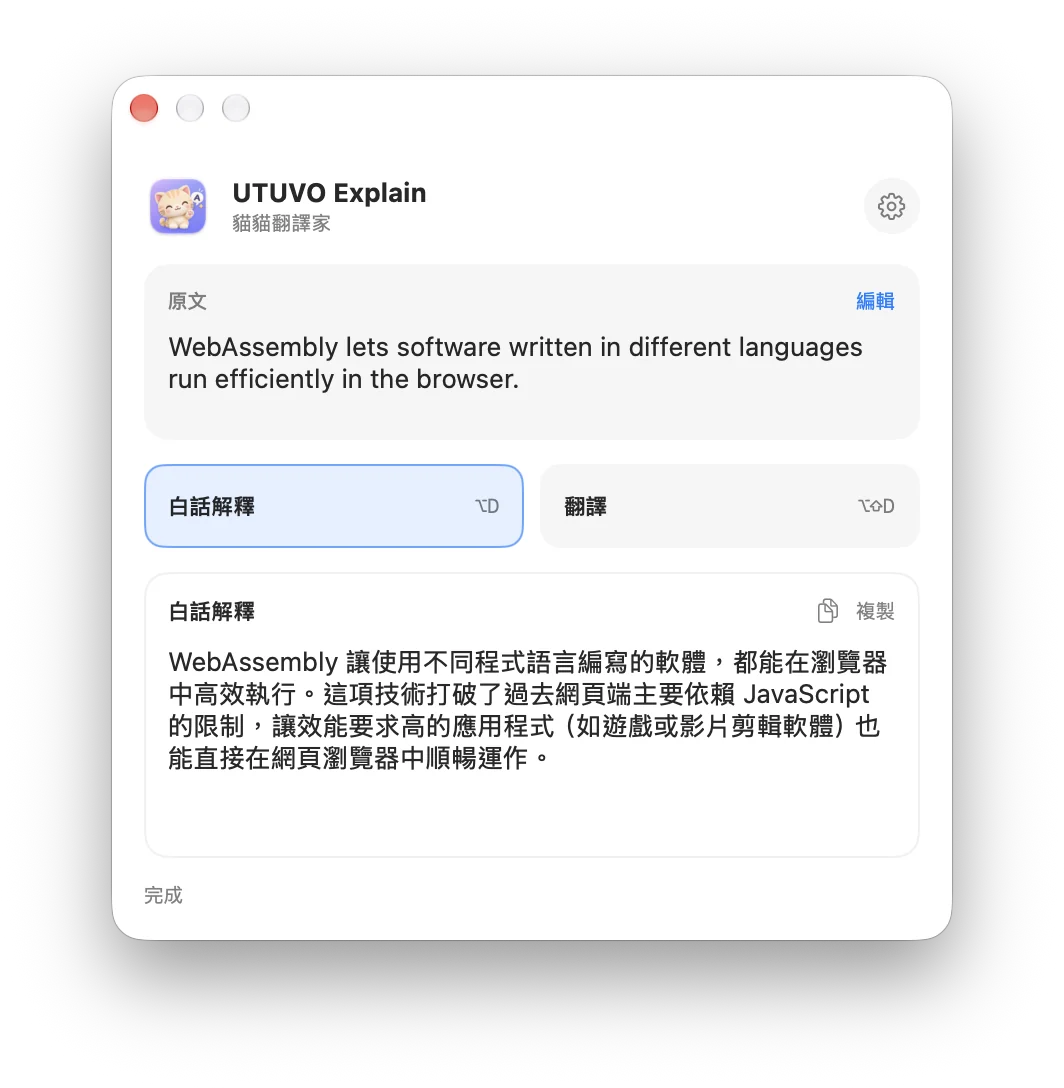
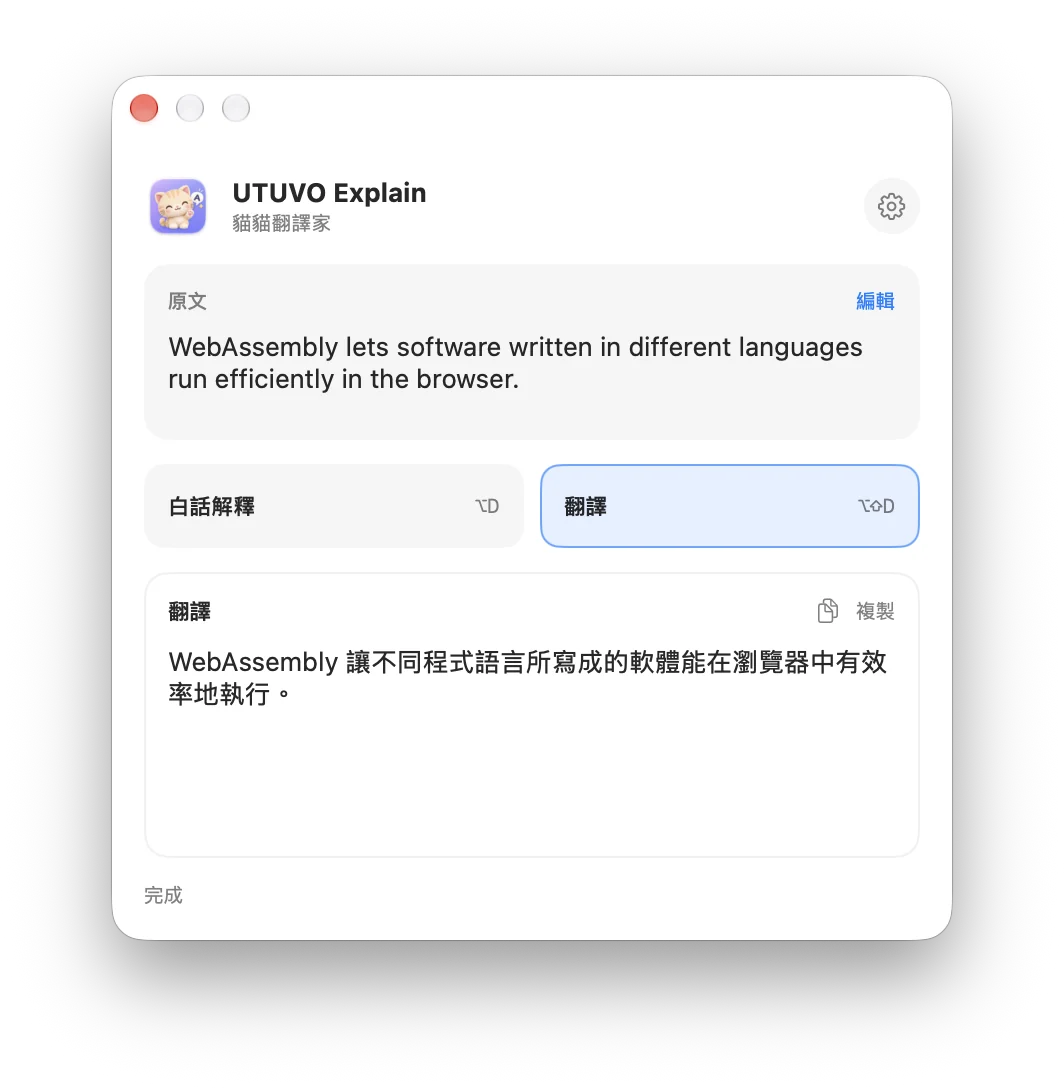
在瀏覽器和其他 Mac App 都可以使用。如果某個 App 抓不到選字,手動貼到 Explain 視窗也可以。
在網頁或其他 App 選取你想翻譯或看懂的文字。
⌥D 看白話解釋;⌥⇧D 看翻譯。
結果視窗會盡量出現在選取文字旁邊,也能直接複製內容。
白話解釋會補充必要背景;翻譯只顯示譯文。視窗會標示目前使用的功能。
用台灣繁體中文說明這段文字在講什麼;遇到專有名詞,也會補上必要背景。
英文等非中文內容翻成台灣繁體中文;中文內容翻成英文。畫面只顯示譯文。
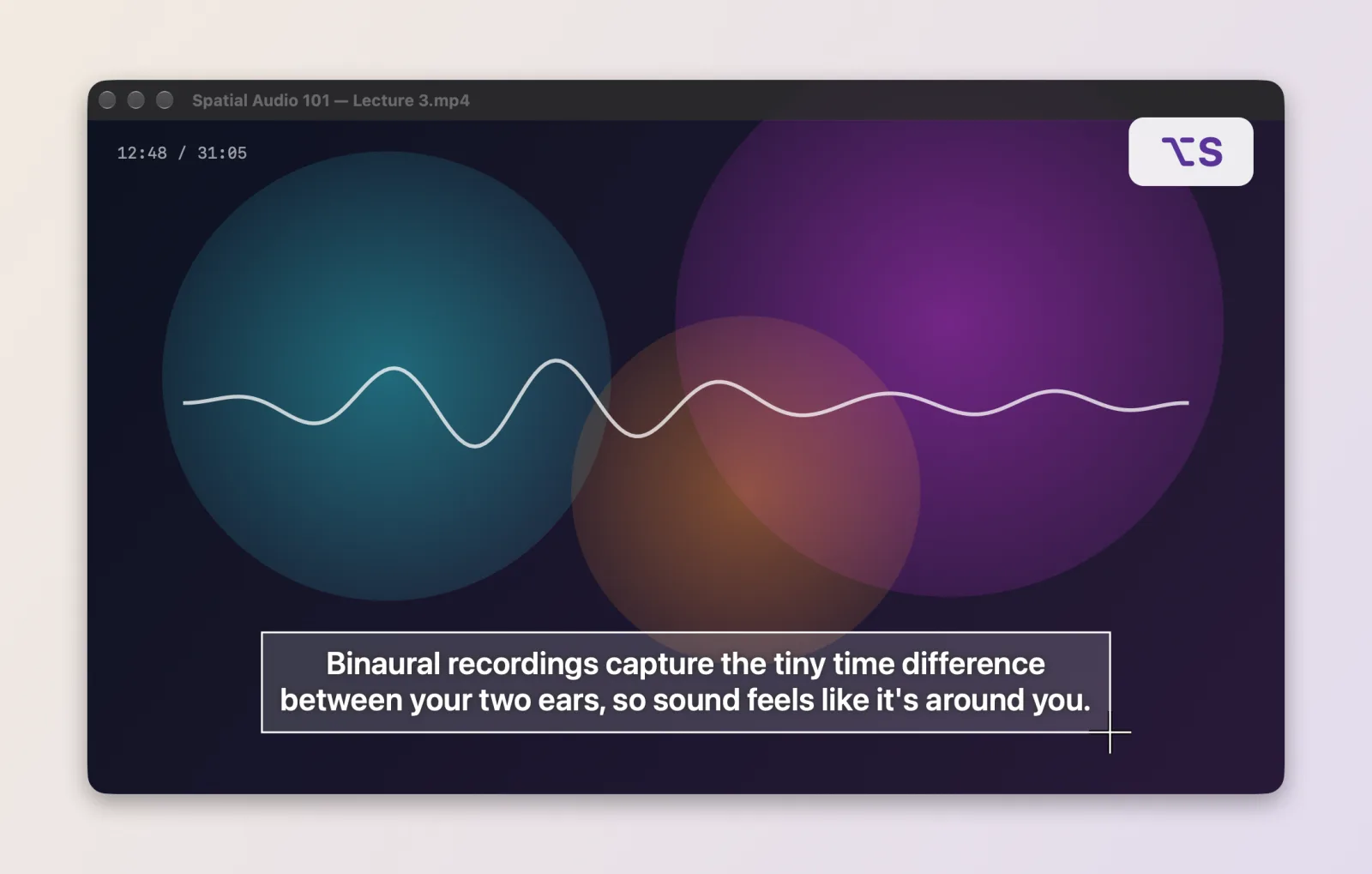
字幕、截圖、掃描的 PDF 選不到字?按 ⌥S 框住那一塊,Explain 會在 Mac 本機辨識文字,再解釋或翻譯。
畫面出現十字指標,拖曳框住要看的字。按空白鍵可以改選整個視窗,按 Esc 取消。想直接看譯文就按 ⌥⇧S。
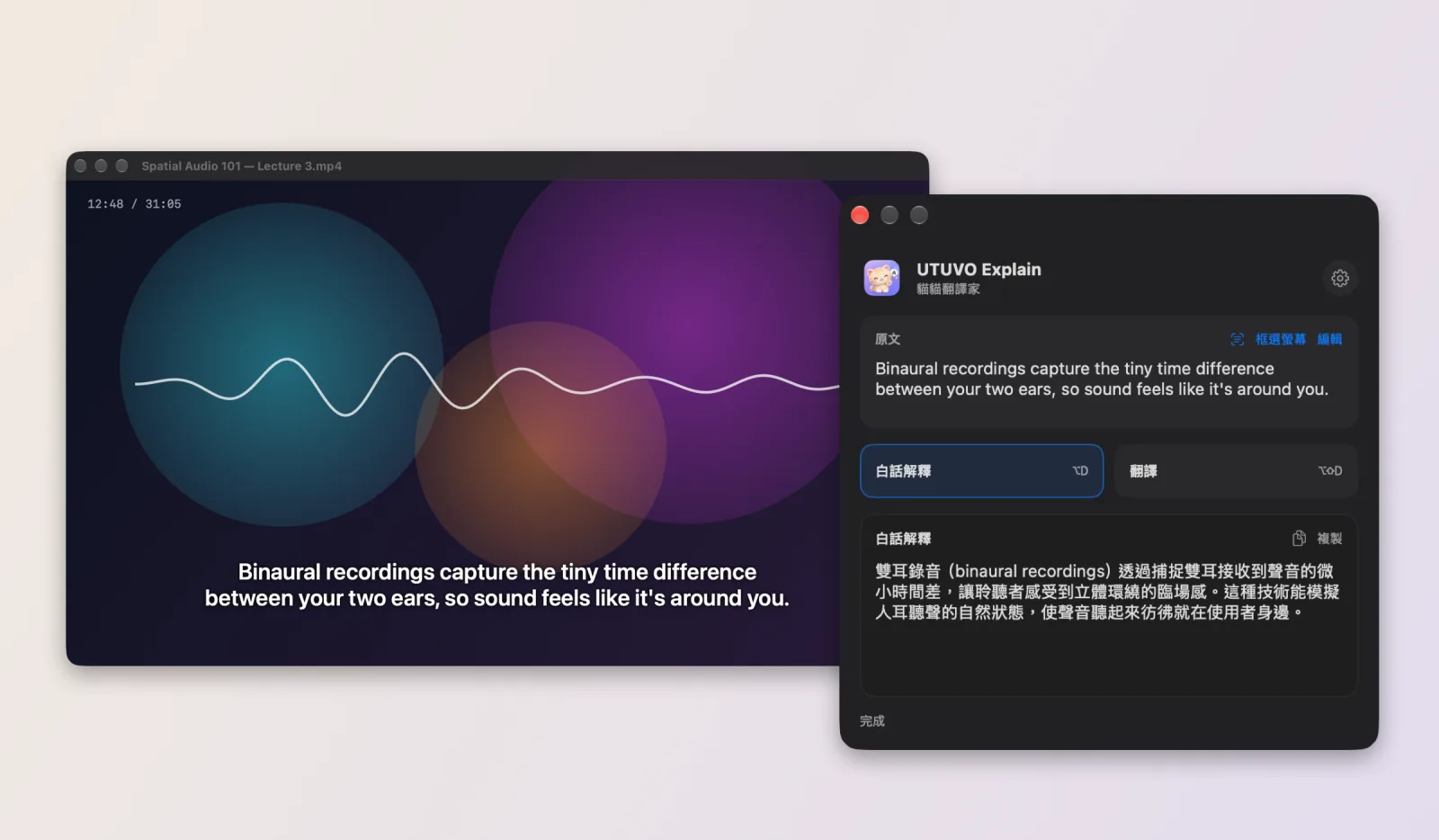
先顯示「正在辨識」,接著出現白話解釋。辨識出的原文會放在上方,有錯字可以按「編輯」修正後再送一次。
同一段字可以在視窗裡切換「白話解釋」和「翻譯」,也可以一鍵複製結果。
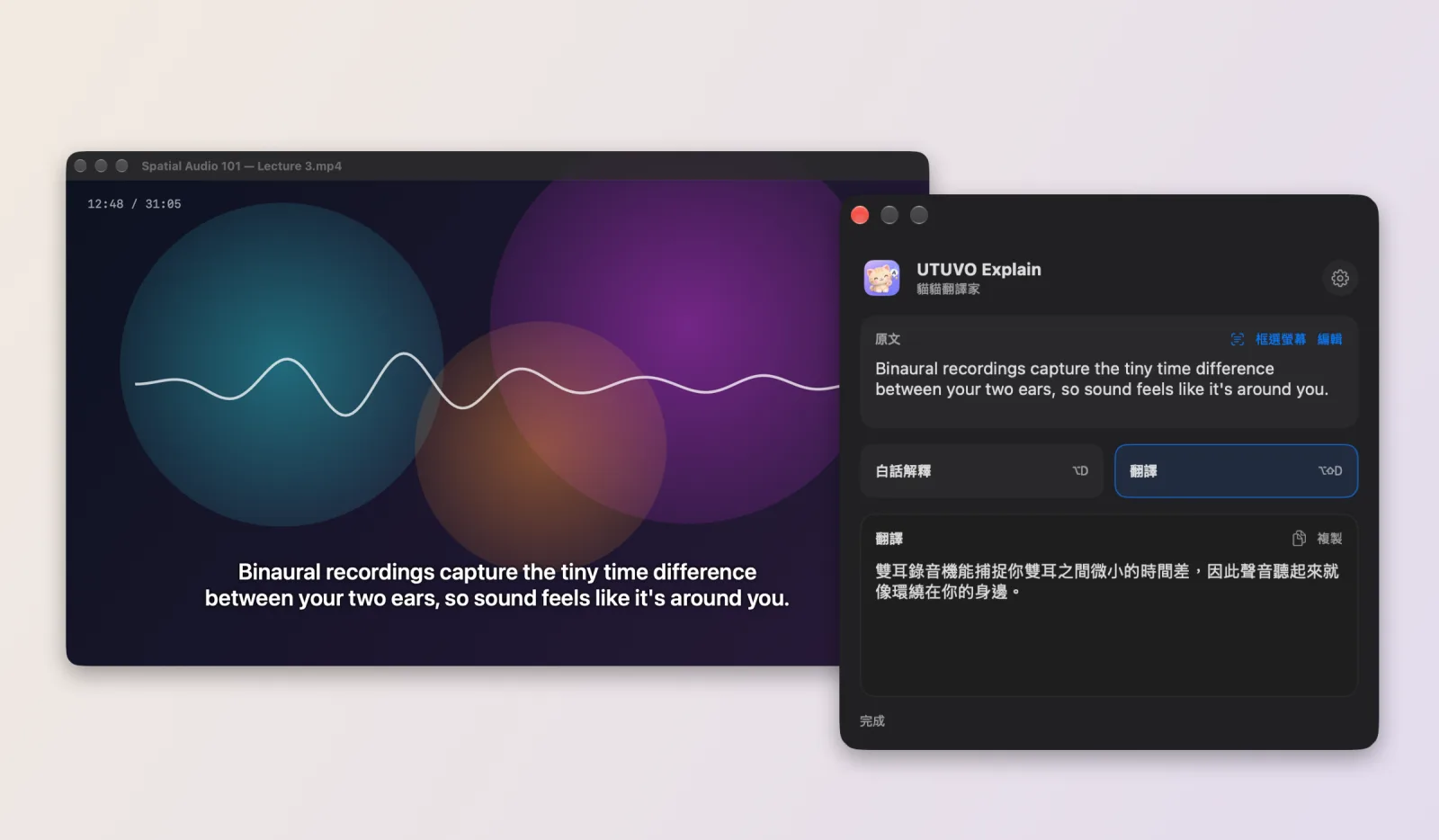
框選螢幕需要 macOS 的「螢幕與系統錄音」權限。第一次按 ⌥S 時系統會詢問,開啟後重新啟動 App。App 內也有「使用教學」,隨時可以從選單列打開。
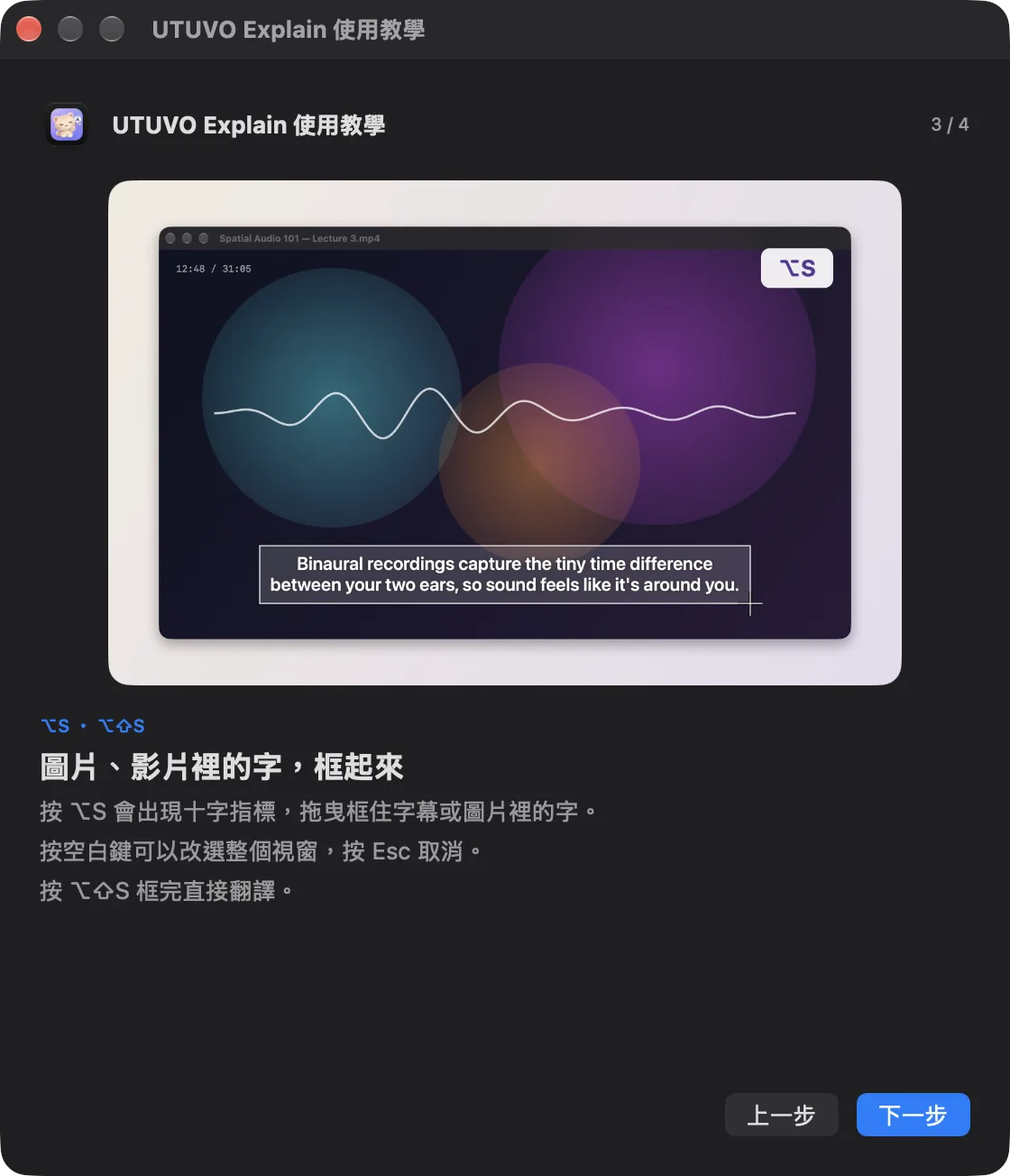
文字辨識在你的 Mac 上完成,框選的畫面辨識完就刪除;只有辨識出的文字會送給 Gemini。示意圖中的影片畫面為示範用。
UTUVO Explain 不需要另外註冊帳號。第一次使用時,在設定中貼上自己的 Gemini API Key。只有你按下快捷鍵或功能按鈕,App 才會把那段文字送給 Google 處理。
App 免費,而且以 MIT 授權開源。你需要自己的 Gemini API Key;Google 的免費額度、使用限制和資料使用規則,請以 Google 官方說明為準。
App 需要讀取你目前選取的文字,並接收 ⌥D、⌥⇧D 快捷鍵。它不會記錄其他按鍵。如果某個 App 無法提供選字內容,你也可以手動貼上文字。
不會。框選的畫面在 Mac 本機用 Apple 的文字辨識讀出來,辨識完立刻刪除;只有辨識出的文字會在你按下後送給 Gemini。這個功能需要「螢幕與系統錄音」權限,只在你按 ⌥S 時使用。
目前提供 macOS 14 以上、Apple Silicon Mac 的安裝包。Intel Mac 尚未驗證。
免費開源。安裝後填入自己的 Gemini API Key,就能開始使用。